上線後,怎麼知道使用者等了多久?
01起因:不會報錯的停頓
今天想分享一個問題:當使用者覺得系統很慢,但系統本身沒有任何錯誤時,我們該怎麼辦?
最近在 React 19 和 Next.js 的開發過程中,遇到一個比較特別的狀況。React 19 對 stylesheet 有新的處理機制:當元件需要新的 stylesheet,而 CSS 還沒載入完成時,React 可能會延後 commit,確保畫面不會先出現沒有樣式的內容。
這個設計本身是合理的,但在某些 Next.js 的頁面轉換情境下,使用者感受到的就是:點了連結,畫面卻停了一下。
問題是,這整個過程沒有 exception,也不一定會留下錯誤 log。從錯誤監控來看,一切正常;從使用者的角度來看,系統就是變慢了。
我們平常很重視系統有沒有壞掉,卻不一定知道系統有沒有變難用。
所以今天想介紹的是:如何透過 LCP 和 Sentry,把這些原本看不到的效能問題,變成可以觀察、追蹤,甚至主動告警的數據。
02LCP 是什麼?
LCP,全名 Largest Contentful Paint。它衡量的是:從頁面開始載入,到畫面中最大的主要內容元素出現,花了多少時間。這個元素可能是主視覺圖片、標題,或一大塊文字。
它的價值在於,我們不只是看瀏覽器有沒有開始工作,而是看使用者什麼時候真正看到主要內容。
看 p75,不只看平均值。p75 的意思是 75% 的真實使用者,LCP 落在這個時間以內。平均值很容易被少數極端數據影響,也可能掩蓋一部分使用者的糟糕體驗。
同一組 Core Web Vitals 還有兩個:
- INP:使用者操作之後,畫面多久才有反應。
- CLS:畫面在載入過程中,有沒有發生不預期的位移。
Lighthouse 測的是特定環境下的實驗室數據;Sentry 收集的是真實使用者的裝置、網路與瀏覽情況。兩者都重要,但要知道正式環境的使用者過得好不好,真實使用者數據更有參考價值。
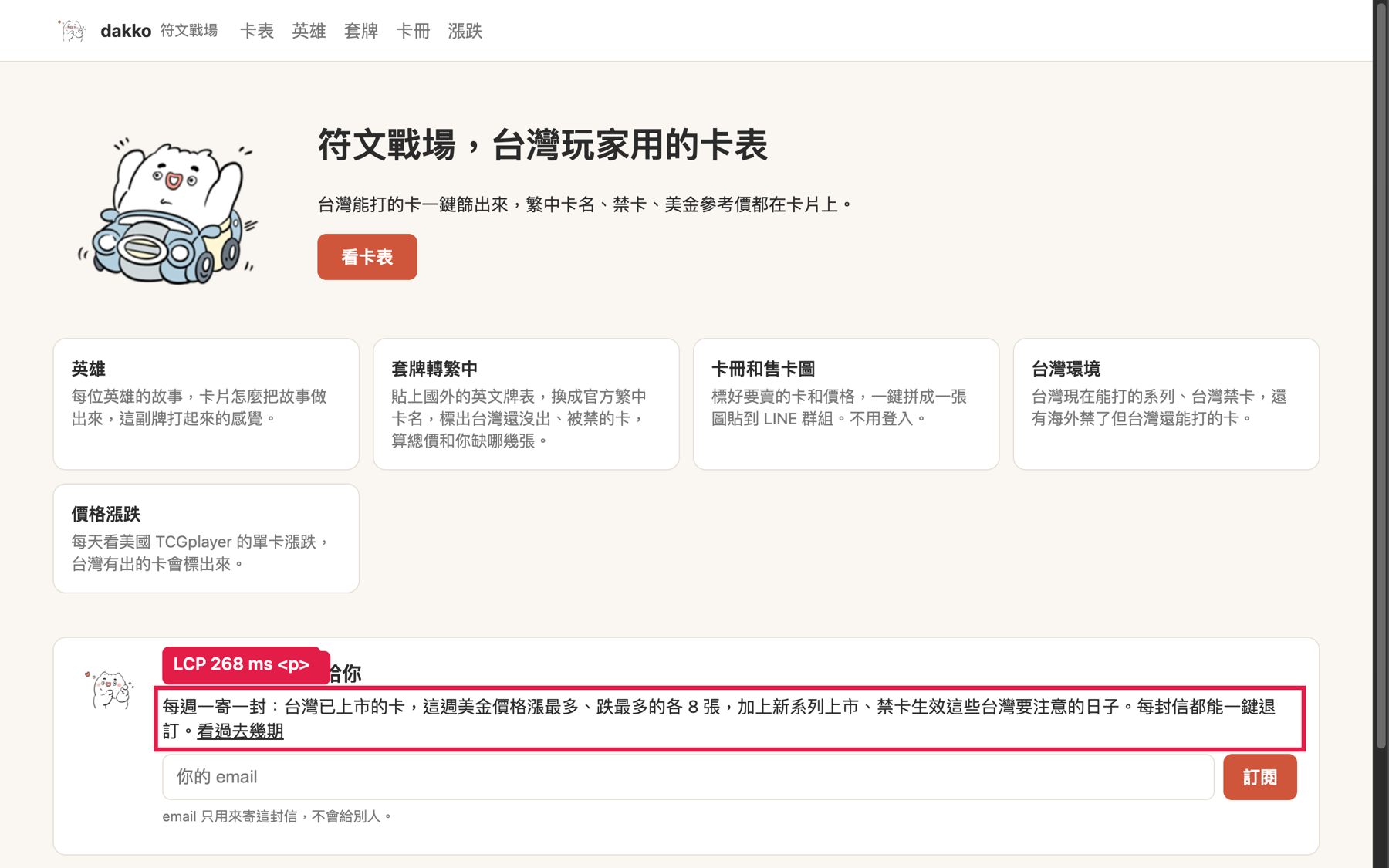
LCP 不要用猜的,要實際測量。
LCP 慢,時間究竟花在哪裡?
LCP 數字不好看時,下一步不是直接去壓縮圖片或改程式,而是先搞清楚時間花在哪裡。大致可以拆成四段:
- TTFB等待 server 回傳第一個 byte。
- 資源載入前的等待瀏覽器多久才發現需要載入這個資源。
- 資源載入時間圖片、CSS 或字型本身下載花了多久。
- Element Render Delay資源已經準備好,但元素還沒真正畫出來。例如 JavaScript 還在執行,或 CSS 擋住了畫面更新。
不需要死背四個名詞,重點是:看到 LCP 變慢時,先找出是哪個階段變慢,而不是直接猜問題在哪裡。這也是後面 Sentry Trace 最有價值的地方。
03Sentry 怎麼記錄這些數據?
要開始收集這些資料,不需要自己從頭實作效能監控。開啟 Browser Tracing 之後,Sentry 就能收集頁面載入、navigation,以及瀏覽器支援的 Web Vitals。
Sentry.init({
  dsn: process.env.NEXT_PUBLIC_SENTRY_DSN,
  release: process.env.NEXT_PUBLIC_RELEASE,
  environment: 'production',
  integrations: [
    Sentry.browserTracingIntegration(),
  ],
  tracesSampleRate: 0.1,
});release:把效能數據和程式版本連起來。部署新版本後,可以直接比較新舊版本的 p75,看這次更新有沒有讓效能變差。tracesSampleRate:0.1 代表抽樣 10%,避免流量大時監控成本過高。environment:區分 production、staging,避免把測試環境的數據混在一起。
Dashboard:先看整體,再找異常

這個畫面的用途不是直接找出程式碼的問題,而是先回答:最近整體效能有沒有變差?哪些頁面最值得優先處理?
Trace:找到真正卡住的地方
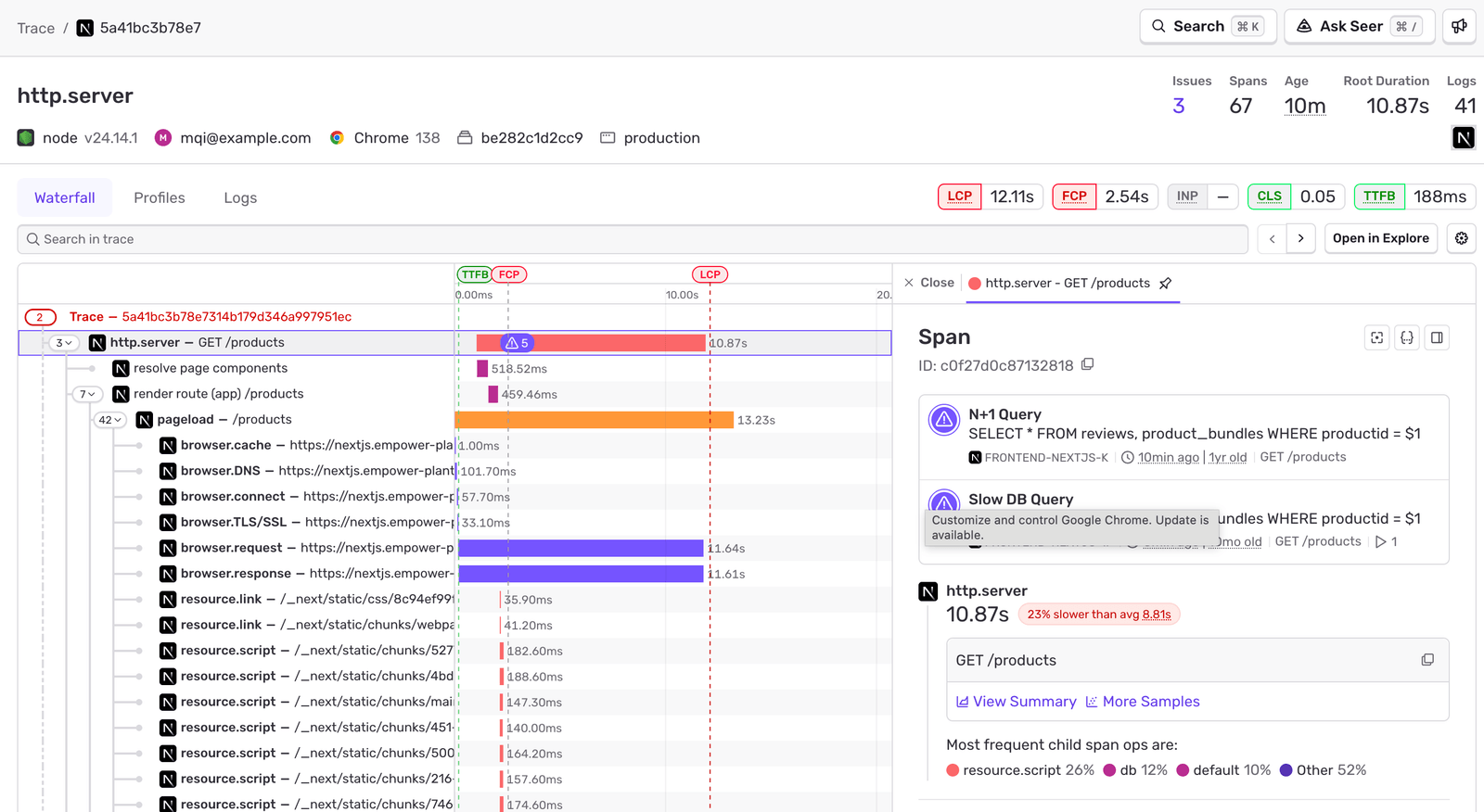
browser.request,問題主要在等 server,而不是前端渲染。(圖:Sentry 官方文件,Next.js 示範資料)某個頁面 LCP 特別慢,就點進單筆 trace,看不同操作和資源的耗時:
resource.css:CSS 載入resource.script:JavaScript 載入resource.img:圖片載入ui.long-task:主執行緒長時間被占用
透過這些資訊,就能判斷是 server 回應太慢、CSS 載入太久,還是 JavaScript 阻塞了主執行緒。
Alert 告訴我們哪裡變慢,Trace 幫助我們理解為什麼變慢。
04自動監控不夠,關鍵流程要自己打點
Sentry 自動收集的主要是頁面和瀏覽器層級的效能。但有些操作的重要性,不一定能從 LCP 或 INP 看出來:
- 使用者送出表單,到看到結果花了多久。
- 搜尋或篩選之後,列表多久才更新。
- 進入頁面之後,權限檢查多久才完成。
這些更接近業務流程本身,可以用自訂 span 額外記錄:
await Sentry.startSpan(
  {
    name: 'order.submit',
    op: 'ui.action',
  },
  async () => {
    await submitOrder(data);
  }
);原則是不要每個 function 都加 span。只挑三到五個真正重要、變慢時使用者會有感的操作。監控資料太多,反而增加成本,也讓真正重要的問題更難被發現。
05設定 Alert:不要等使用者來抱怨
如果只是把數據收集起來,等有人想到才進去看 Dashboard,那還是被動監控。真正有價值的是:在使用者發現問題之前,我們就收到通知。
- 關鍵頁面的 LCPp75 超過 2.5 秒持續一段時間發 Warning;超過 4 秒升級成 Critical。
- 站內換頁與關鍵操作navigation 或自訂 span 的 p95,超過平常基準的 1.5 倍就通知團隊。
- 新版本上線後的效能退化每次部署後觀察兩小時,比較新版本和上一版的 p75,明顯退步就及早發現。
這些門檻只是初始範例,實際設定要考慮流量、樣本數和歷史基準。不確定門檻怎麼訂,也可以用 Sentry 的 Anomaly Detection,讓系統依平常的數據變化判斷異常。
讓 Alert 不要變成噪音

- 看 p75 或 p95,不要因為單筆慢請求就告警。
- 設定最少樣本數,避免低流量時被少數異常值影響。
- 設定持續時間,不要因為短暫波動就通知。
- 通知發到團隊頻道,讓相關的人都看得到。
- 先觀察一週的正常數據,再設定合理門檻。
監控的目的不是讓大家收到更多通知,而是讓真正重要的問題不會被忽略。
結尾

平常的錯誤監控,主要是確保系統沒有壞掉。但一個沒有錯誤的系統,不代表對使用者來說是好用的。
透過 LCP 和 Core Web Vitals,我們可以量化使用者的體驗;透過 Sentry 的 tracing 和自訂 span,可以進一步定位問題;最後搭配 alert,讓問題在使用者抱怨之前就被發現。
這套機制不一定要一次做到很完整。可以先從一兩個關鍵頁面開始,收集一週的數據,觀察正常的效能基準,再慢慢增加告警和自訂監控。
那個地方,就是最值得開始做效能監控的第一個地方。